FLACBOX — музыка на iPhone без Медиатеки и мобильного Интернета
Ни для кого не секрет, что с некоторых пор в России стало сложно пользоваться различными зарубежными сервисами, в том числе и медиатекой Apple. Сперва возникли сложности с оплатой услуг, потом начались блокировки контента со стороны правообладателей. Каждый выходил из положения по своему: кто-то искал альтернативные способы оплаты, кто-то менял айфон на смартфон с андроидом. А кто-то ищет альтернативу самой Медиатеке. Одной из таких альтернатив является Flacbox.
Прежде, чем начать рассказывать о Flacbox, отвечу на очевидный вопрос: почему не VLC? Причин несколько. Во-первых, VLC заточен под воспроизведение видеоконтента. Музыку плеер воспроизводить умеет, но навигация в Медиатеке VLC удобна только тем, кто привык пользоваться этим плеером. Во-вторых, VLC умеет закачивать медиафайлы с компьютера, но не умеет работать с облачными сервисами. Ну и мой личный опыт пользования VLC, что на ПК, что на айфоне оставил скорее негативные впечатления. Но это дело вкуса.
Где искать и как устанавливать Flacbox все владельцы айфонов знают и без меня, так что перейдём непосредственно к эксплуатации. Интерфейс программы отдалённо напоминает Медиатеку:


Конечно, при первой установке у вас будет пустой экран. Идём в настройки:
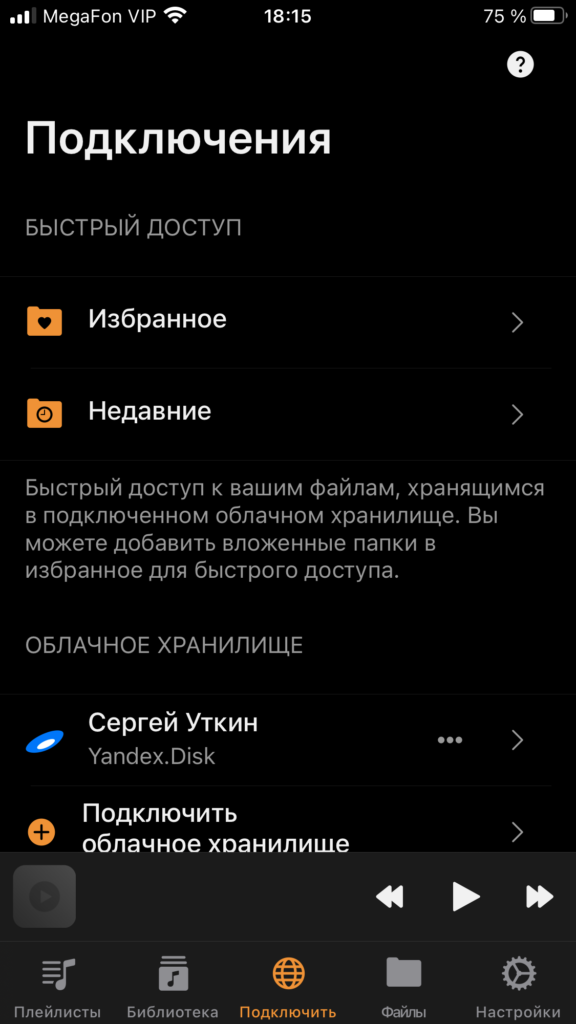
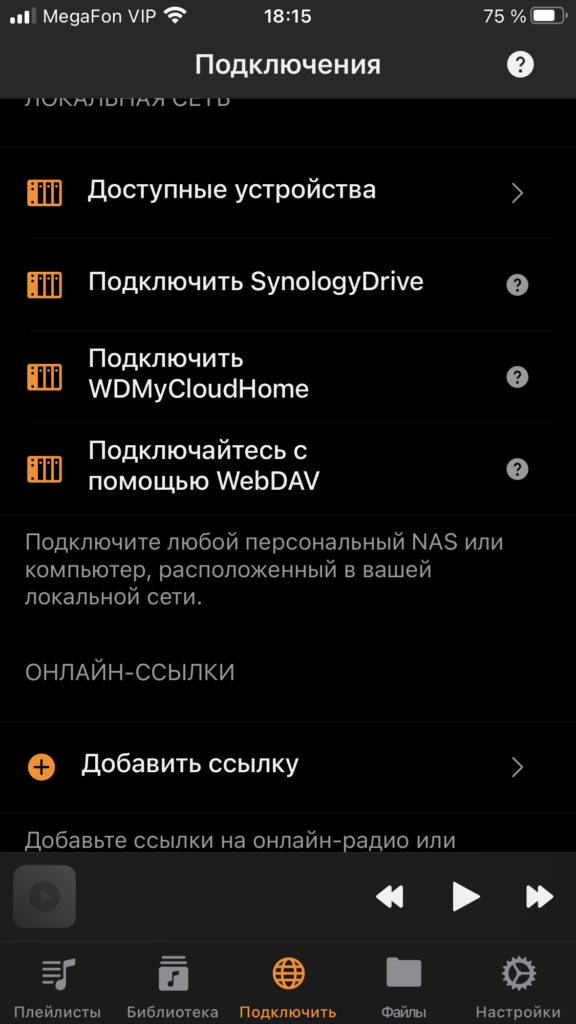
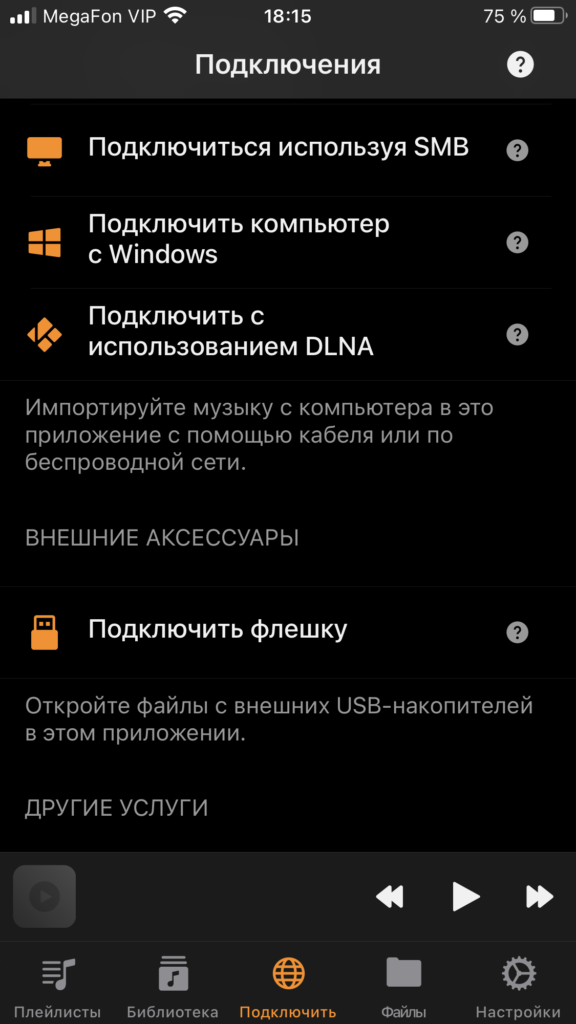
В разделе «Подключение» можно выбрать различные способы подключения к хранилищам ваших музыкальных файлов. В моём случае источником служит папка на Яндекс.Диске. Следующий раздел — Локальные файлы:


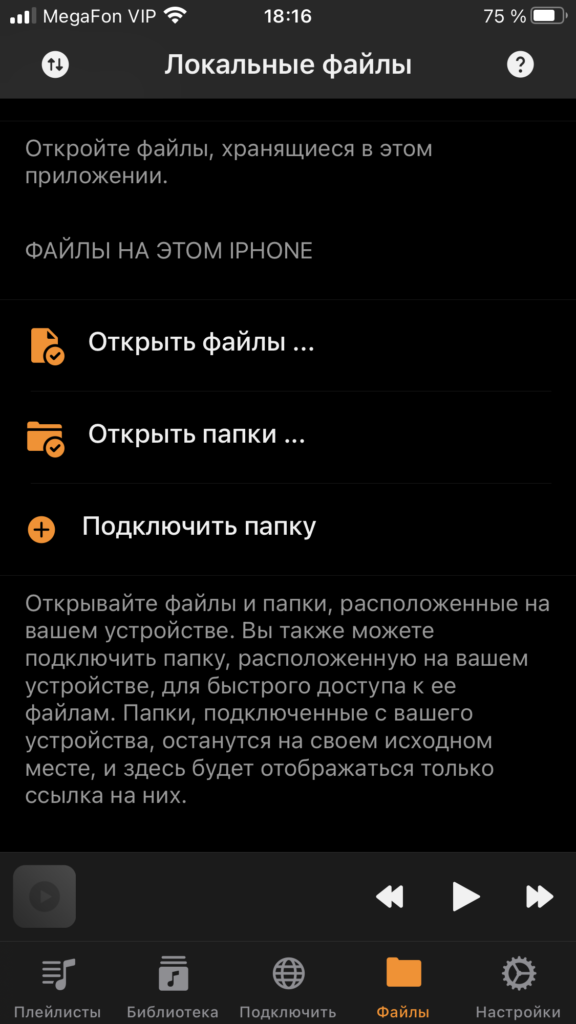
Насколько я понял, в программе есть возможность импорта из Медиатеки, но я эту функцию не испытывал. Часть альбомов, которые люблю слушать во время прогулок, недоступна в России, так что я пошёл другим путём. Но об этом чуть позже. Ещё раз вернёмся в меню настроек и откроем раздел «Аудиоплеер»:


Большинство функций доступны только в премиум-версии. Стоимость подписки в месяц составляет 99 рублей — против 146 рублей за Медиатеку Apple. Конечно, в случае использования Flacbox правообладатели не получат ни копейки, но они сами запретили слушать свою музыку в России, так что пусть сами на себя и пеняют.
Теперь самое главное и интересное — как добавить свои любимые альбомы в библиотеку Flacbox? Здесь придётся повозиться, но результат окупает все хлопоты. Для начала необходимо скачать и установить программу foobar2000 — с её помощью мы будем конвертировать аудиофайлы в формат, который понимает наш iPhone. Затем необходимо скачать аудиокодек qaac — на мой взгляд, это лучший вариант для конвертации любимых пластинок в lossless для айфона. Если вам по каким-то причинам милее mp3, ищите соответствующий кодек. Полученный архив можно распаковать в любое удобное место. После этого запускаем foobar.
Для примера возьмём злостно скачанный с торрента имидж диска со скрипичными сонатами В.А. Моцарта. Всего дисков в коробке четыре, но для примера хватит одного. Загружаем в плеер файл с расширением cue, чтобы плеер разбил образ на треки. Если вместо имиджа вы скачали папку с отдельными треками, то просто загружаем их в плеер.

Выделяем все треки и нажимаем правой кнопкой мышки, чтобы открыть меню:
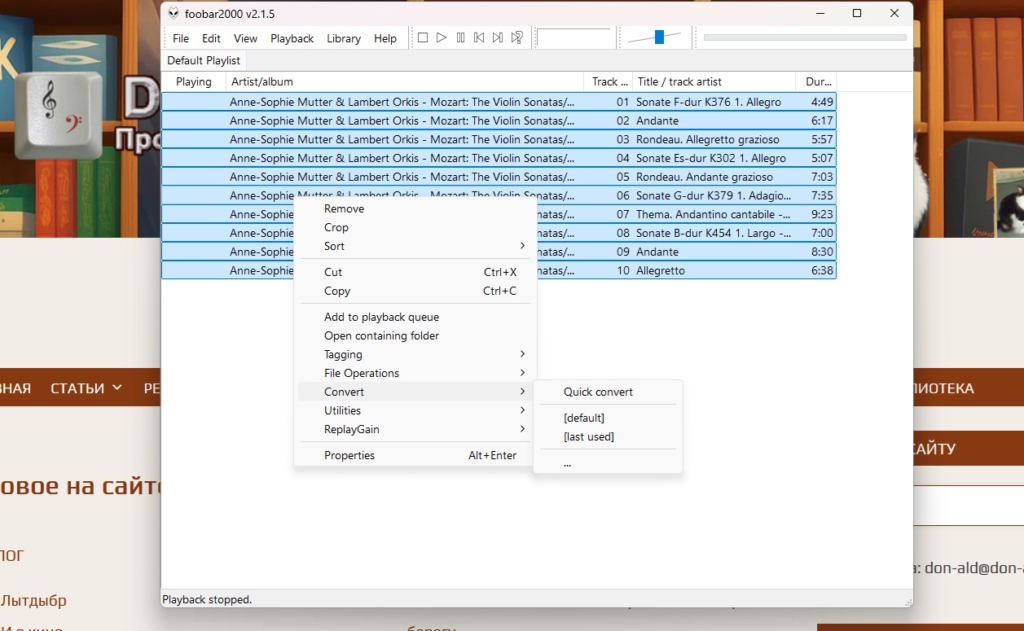
При первом запуске нам нужно настроить концертацию, для этого выбираем пункт меню «Convert» и кликаем по чёрточке внизу выпадающего списка. Перед нами откроется следующее окно:

Здесь нам доступны следующие настройки:
Output format — выбираем нужный кодек. Скорее всего, foobar сообщит, что кодек Apple lossless не установлен, в настройках указываем путь, куда сохранили qaac.
Destination — папка, куда будут записаны готовые файлы. По умолчанию это исходная папка, лучше создать новую папку.
Processing — здесь я ничего не менял.
Other — в моём случае после конвертации foobar копирует в готовые файлы теги и прикреплённые картинки.
Когда все настройки сделаны, нажимаем кнопку Convert и ждём пару минут. Когда конвертация закончена, очищаем плейлист через меню Edit — Clear. Открываем папку с готовыми файлами с расширением m4a и закидываем их в foobar. Правой кнопкой мыши вызываем меню и нажимаем Properties, чтобы увидеть свойства полученных треков.
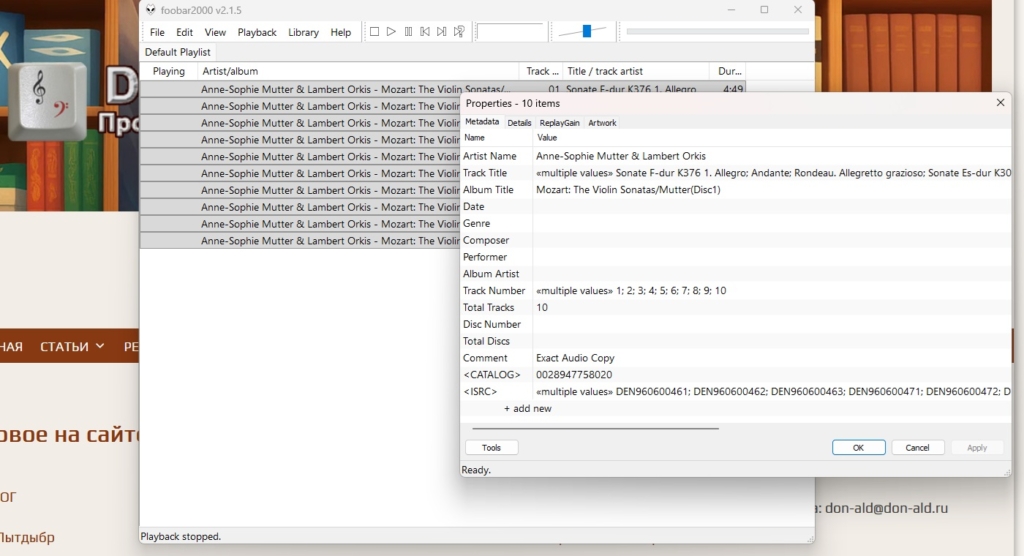
Вроде бы всё красиво, но всё же придётся кое-что подправить. Для начала меняем название диска: из строки «Mozart: The Violin Sonatas/Mutter(Disc1)» удаляем (Disc1). В строке Disc Number пишем 1, в строке Total Discs — 4. Соответственно, в параметрах следующих дисков также меняем названия, они должны быть одинаковыми у всех дисков. И проставляем порядковые номера — 2,3 и 4. Если этого не сделать, то Flacbox будет считать их разными дисками, что не очень удобно. Лично мне приятней видеть один ярлык диска The Wall группы Pink Floyd и слушать обе пластинки подряд, не прерываясь на открытие второго диска.

На вкладке Artwork можно добавить в треки изображение обложки, это избавит вас от необходимости добавлять обложки дисков вручную.

Когда всё готово, нажимаем Apply. Через пару секунд наши треки готовы к загрузке в айфон. Таким же образом конвертируем остальные диски, только в пункте Convert выбираем las used. Готовые файлы можно залить в облако, я использую Яндекс.Диск. В настройках Flacbox указываю источник и включаю он-лайн синхронизацию. Когда диск появится в Медиатеке, рекомендую открыть его и включить оффлайн режим. В этом случае диск будет закачан в память айфона и вы можете слушать любимую музыку даже когда отключен мобильный Интернет.
(с) 2026, Сергей Уткин.
Проект “Don-Ald.ru” не спонсируется Госдепом, Кремлем или масонами. Желающие поддержать проект и вдохновить автора на новые творческие свершения, могут перевести деньги на:
Банковскую карту (Сбер) — 2202206511142635 (по группам 2202 2065 1114 2635)

 Загрузка...